Использование FSM
После того, как вы установили FSM, его запуск осуществляется командой:
ferrix-app
Обратите внимание на то, что запуск должен производиться от имени обычного, непривилегированного пользователя. Запуск программы от имени пользователя root заблокирован и это поведение стандартными средствами изменить нельзя. Все действия, для которых нужен root, выполняются через “посредника” — ferrix-polkit, который запускается программами pkexec или, в случае его отсутствия, gksudo.
После запуска вам откроется окно дашборда (картинка кликабельна):
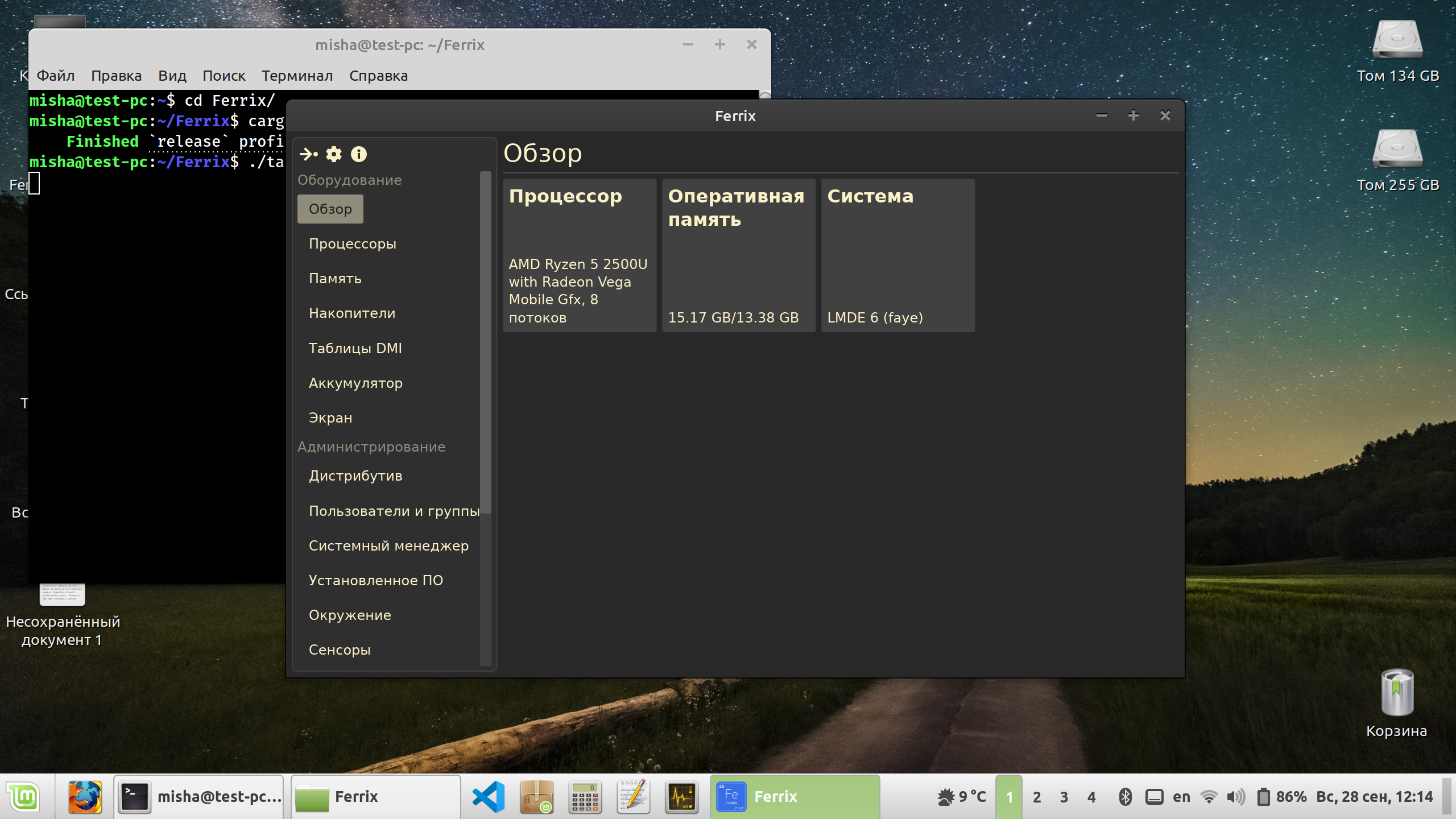
Основная идея дашборда заключается в оценке состояния системы в данный момент времени, поэтому тут нет графиков или чего-то в этом роде. Каждый компонент системы, существующий в дашборде, отображается в своей карточке, которая сверху имеет заголовок, а снизу область данных. По нажатию на карточку откроется соответствующая ей страница с более расширенной информации по конкретному просматриваемому компоненту.
Содержимое дашборда от системе к системе может отличаться. Например, если у вас нет подкачки, то карточка “Swap” не будет отображена; с другой стороны, если у вас несколько файлов/разделов подкачки, то у вас будет отображено несколько карточек “Swap”. Тоже самое относится и к карточкам “Battery”, “Root/Home Partition”.
В целом, UX программы похож на UX классических представителей жанра — Hardinfo или AIDA64: слева расположен сайдбар с кнопками выбора страниц с данными по конкретному компоненту ПК/ОС, справа – область отображения этих данных в табличном/графическом виде.
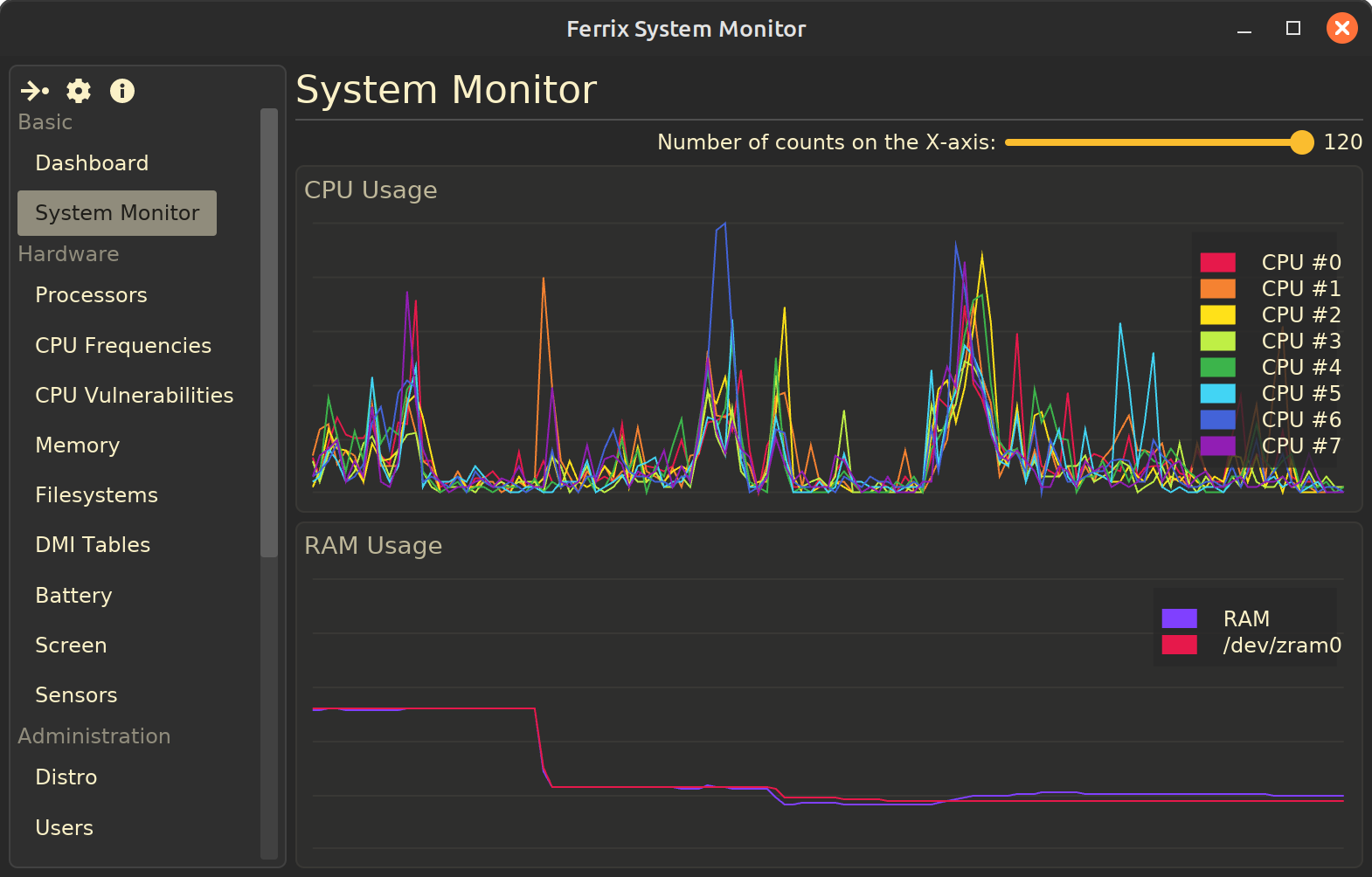
Следующая страница – “Системный монитор” (“System Monitor”). В отличие от дашборда, системный монитор предназначен уже для просмотра изменения использования ЦП, ОЗУ во времени. На эту страницу можно перейти как из сайдбара, так и нажав по карточке “CPU Usage” (“Нагрузка на ЦП”). Только если карточка “CPU Usage” показывает общую нагрузку на все ядра ЦП, то на графике будут отображены сведения о нагрузке на каждое ядро ЦП.
Комбинации клавиш
Внимание: комбинации клавиш впервые реализованы в FSM v0.6.0! В более старых версиях это не работает.
| Комбинация | Описание |
|---|---|
F1 |
Открыть страницу “Справка” |
F2 |
Открыть страницу “Экспорт” |
F9 |
Открыть страницу “Настройки” |
↑ |
Скролл основного контента вверх |
↓ |
Скролл основного контента вниз |
PageUp |
Перейти в начало основного контента |
PageDown |
Перейти в конец основного контента |
Shift + ↑ |
Скролл дополнительного контента вверх |
Shift + ↓ |
Скролл дополнительного контента вниз |
Ctrl + ↑ |
Скролл сайдбара вверх |
Ctrl + ↓ |
Скролл сайдбара вниз |
Tab + ↑ |
Переключение на предыдущую страницу |
Tab + ↓ |
Переключение на следующую страницу |